• Skip to primary navigation
  • Skip to main content

Jorge Arrambide

Especialista en programación web en java

  • ¿Quién soy?
  • Contactar
  • Servicios
    • Programación para empresas
    • Asesorías de programación universidad
  • Articulos
    • Java
    • Salesforce
    • WordPress

Salesforce

Almacenar información en cache del lado del cliente en componentes lightning

En los componentes lightning podemos almacenar en cache (en el lado del cliente), información que queramos tener disponible rápidamente.

El término Server Action, es un método que podemos invocar remotamente desde un componente lightning, mediante
setCallback, sin embargo existe otro método o función con lo cual podemos almacenar en cache dicha respuesta, éste método es setStorable.

 
var action = component.get("c.obtenerItems");
action.setStorable();
action.setCallback(this, function(response) {
 // manejar respuesta
};
 $A.enqueueAction(action);

Cuando una acción se marca como Storable, el framework devuelve automáticamente la respuesta de la memoria caché del cliente (si la información está disponible) para que los datos estén inmediatamente disponibles para el componente para su visualización o procesamiento.

El framework puede llamar al método del servidor en segundo plano, y si la respuesta es diferente, invoca a la función Callback de acción por segunda vez.

A continuación dejo unas imágenes con cada uno de los escenarios posibles.


Escenario 1 (Información no disponible en caché)

Escenario 2.- Información disponible en caché

Escenario 3.- Información disponible en caché pero es necesario refrescar

Pasar un tab entre sandbox

Este post es un simple recordatorio de como pasar una pestaña o ficha (tabs) entre ambientes de Salesforce, mediante un conjunto de cambios (Change Sets).

  1. Crear un conjunto de cambios de salida, seleccionar tabs (o ficha, en idioma español)
  2. Una vez cargado el conjunto de cambios, luego de validar e implementar, hay que ir a el o los perfiles, en los cuales nos interesa ver esta pestaña.
En el perfil podemos activar o desactivar dicha pestaña/tab

Invocar funciones entre componentes

Cuando apenas te estas introduciendo al mundo de los componentes lightning de Salesforce, puede resultar difícil entender como funciona el llamado de las funciones entre componentes que bien pueden tener una relación padre-hijo o bien que no tienen relación alguna.

A continuación un breve tip de que hacer en esos casos:

  1. Si quieres llamar a funciones de un componente hijo desde el padre, usa atributos (aura:attribute) o métodos (aura:method).
  2. Si quieres llamar a funciones de un componente padre desde el hijo, usa Eventos de componentes (Component Events) mediante aura:handler
  3. Si entre los componentes no hay relación alguna entonces deberás usar “Eventos de aplicaciones” (Application Events)

¿Cómo compartir registros en Salesforce?

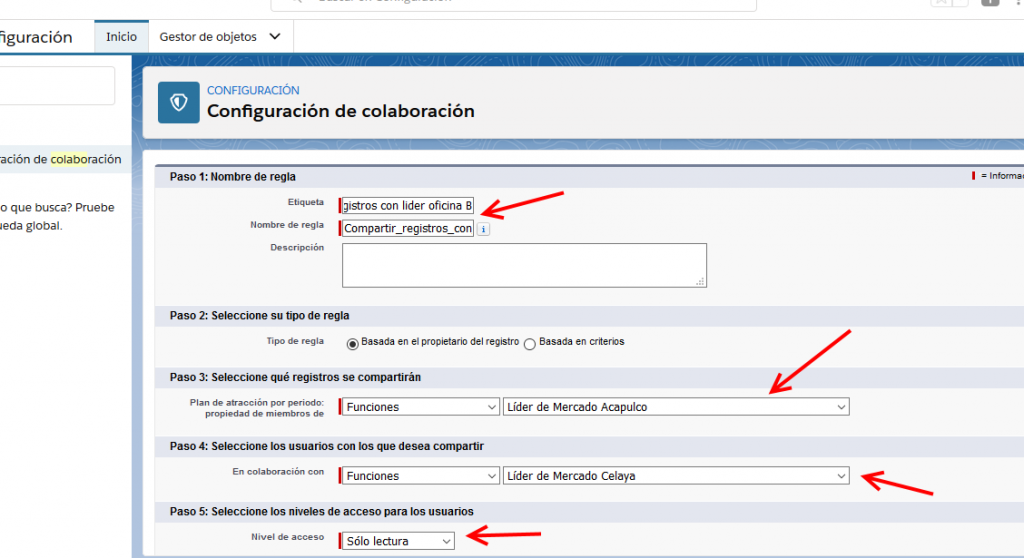
Supongamos que tienes unos registros creados por usuarios de una oficina A y el líder de la oficina B quiere ver dichos registros. Para solucionar este escenario están las configuraciones de colaboración.

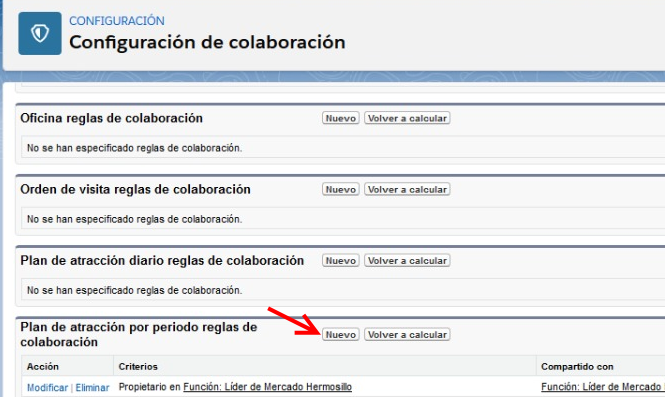
2.- Haciendo scroll hacia abajo, encontrarás tanto los objetos estándar de Salesforce como los objetos personalizados (custom objects). En la imagen de abajo me posicione en el objeto personalizado “Plan de Atracción Por Periodo”.

3.- Al dar clic en nuevo podrás ver la configuración para poder compartir los registros de ese objeto.

Habilitar logs por usuario en Salesforce

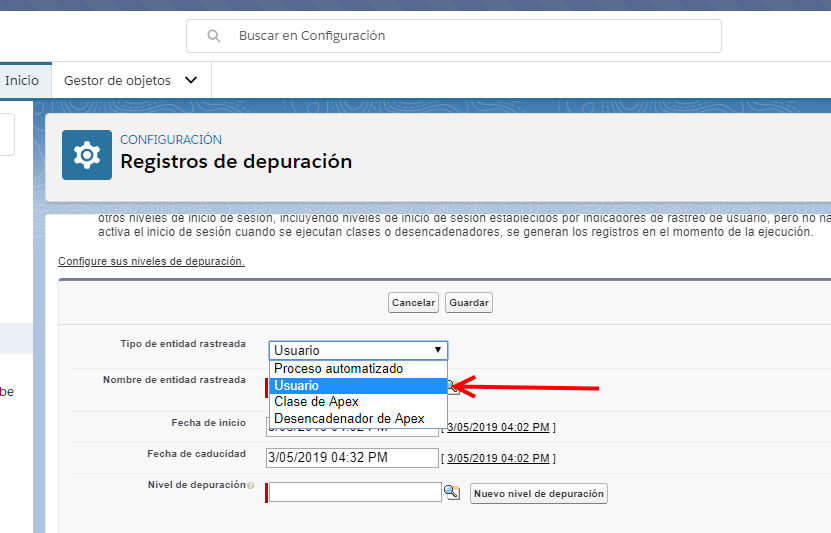
1.- Ir a configuración: Entorno, Registros, Registros de depuración y dar clic en Nuevo

2.- Seleccionar la opción usuario de la lista de selección.

3.- Dar clic en el icono de la lupa y en la ventana emergente buscar el nombre del usuario para posteriormente seleccionarlo.

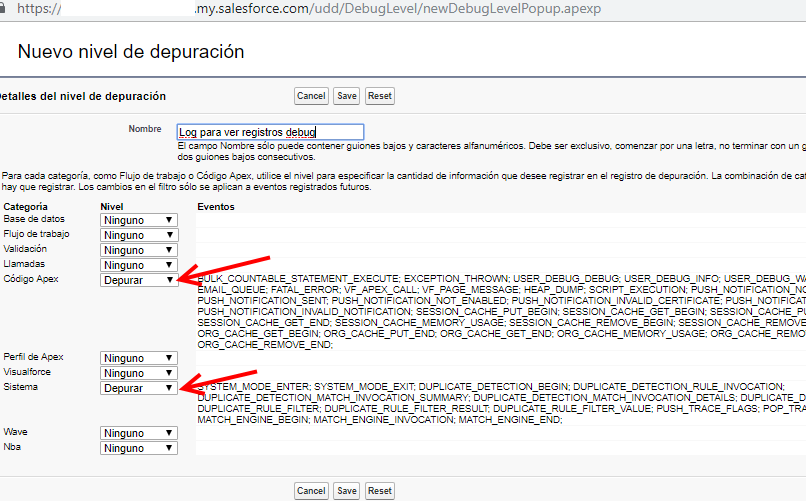
4.- Para visualizar solo los logs de tipo System.debug, hay que configurar el nivel de logs que se mostrarán en los archivos de salida.

5.- A continuación seleccionamos el nivel depuración (debug), para que en los archivos solo muestre este tipo de logs.

6.- Por ultimo, en la misma página de configuración de Registros de depuración, podrás ver los registros, los cuales podrás descargar.

NOTA IMPORTANTE: Tienes que refrescar la página para poder ver nuevos logs.

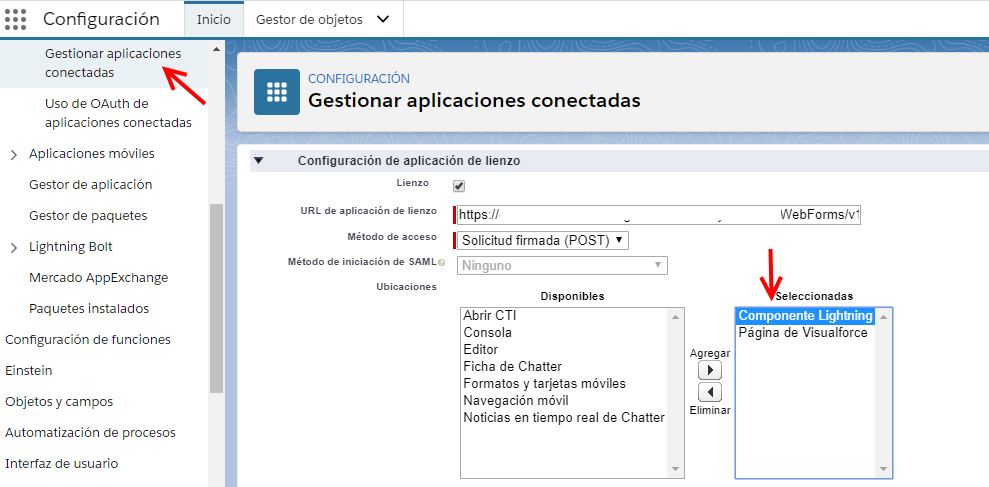
¿Porqué no muestra el canvas en mi componente lightning o visual force page?

Si ya tienes configurado tu canvas para verlo en una Página de Visualforce, y ahora quieres implementar dicho canvas en un componente Lightning, para poder visualizarlo, tendrás que agregarlo también en la siguiente sección (Ubicaciones)

  • « Go to Previous Page
  • Page 1
  • Page 2
  • Page 3
  • Page 4
  • Go to Next Page »

Derechos de autor © 2025

  • Política de privacidad
  • Política de cookies
Este sitio web utiliza cookies propias para poder optimizar su visita a la página y cookies de terceros para recoger información sobre sus visitas y el uso de nuestra web. Vd. puede permitir su uso, rechazarlo o cambiar la configuración cuando lo desee. En caso de seguir navegando, se considerará que se acepta el uso. Más información: Política de Cookies